Domain polishers.de kaufen?
Wir ziehen mit dem Projekt
polishers.de um.
Sind Sie am Kauf der Domain
polishers.de interessiert?
domain@kv-gmbh.de · 0541-91531010
Domain polishers.de kaufen?
Wie kann ich Bilder komprimieren Mac?
Um Bilder auf einem Mac zu komprimieren, gibt es verschiedene Möglichkeiten. Eine Möglichkeit ist die Verwendung der Vorschau-App, um Bilder zu öffnen und dann unter dem Menüpunkt "Werkzeuge" die Option "Größe anpassen" auszuwählen. Eine andere Möglichkeit ist die Verwendung von Drittanbieter-Apps wie ImageOptim oder JPEGmini, die speziell für die Komprimierung von Bildern entwickelt wurden. Alternativ können Sie auch Online-Tools wie TinyPNG oder Compressor.io verwenden, um Bilder direkt im Browser zu komprimieren. Es ist wichtig zu beachten, dass beim Komprimieren von Bildern die Qualität beeinträchtigt werden kann, daher ist es ratsam, eine Kopie des Originalbildes zu behalten. **
Wo speichert AirDrop Bilder auf Mac?
AirDrop speichert Bilder standardmäßig im Ordner "Downloads" auf deinem Mac. Wenn du ein Bild über AirDrop erhältst, wird es automatisch in diesem Ordner abgelegt. Du kannst den Speicherort jedoch ändern, indem du die Einstellungen für AirDrop anpasst. Wenn du also nicht sicher bist, wo deine AirDrop-Bilder gespeichert werden, überprüfe einfach den Ordner "Downloads" auf deinem Mac. **


Ähnliche Suchbegriffe für Mac-Bilder
Top-Angebote
Produkte zum Begriff Mac-Bilder:
-
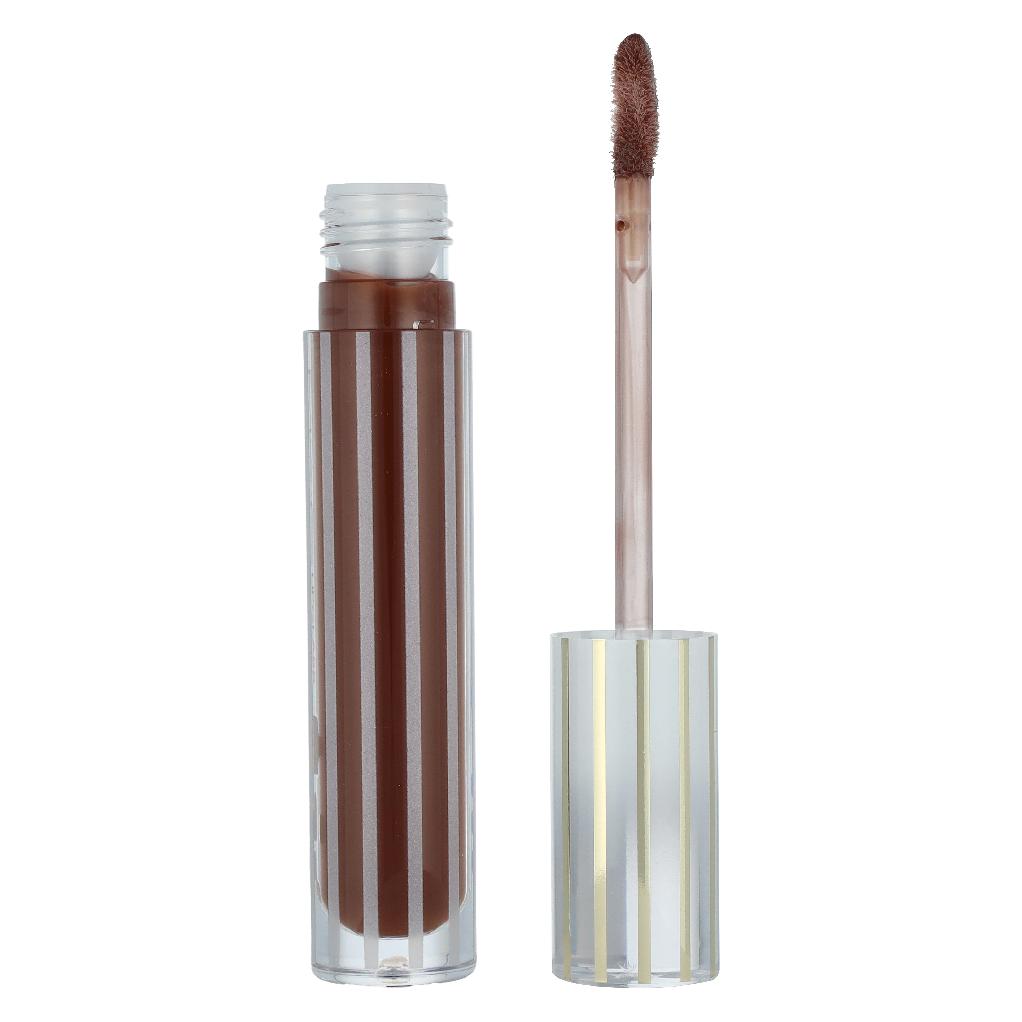
Axis Line | profi Microfaser Profi Staub- u. Poliertuch auch KFZ-Aufbereitung 40x40 | premium QualitätAxis Line | profi Microfaser Profi Staub- u. Poliertuch auch KFZ-Aufbereitung 40x40 | premium Qualität Microfaser-Staub- und Poliertuch mit zwei verschiedenen Seiten – kurz- und langflorig. Durch den Laserrand ist dieses Tuch randlos und eignet sich besonders für die professionelle Autoaufbereitung. entfernt Staub und Schmutz aus den kleinsten Ritzen besonders langfloriges, weiches und griffiges Microfasertuch der zwei Seiten Power-Allrounder Ideal für die KFZ-Pflege mit Laserrand, um möglichst kratzarm zu arbeiten ideal zum Polieren und Wachsen silikonfrei waschmaschinenfest bis 95 Grad / keinen Weichspüler benutzen trocknergeeignet 40 cm x 40 cm Gewicht: 350 g/m2 Materialzusammensetzung: 80 % Polyester / 20 % Polyamid Axis Line Premium-Qualität zeichnet sich durch eine besonders gute Verarbeitung und7,30 €*Versand: 5,95 €Sichere Weiterleitung zum Anbieter



-
Wie verkleinere ich JPG Bilder Mac?
Wie verkleinere ich JPG Bilder auf einem Mac? Es gibt verschiedene Möglichkeiten, dies zu tun. Eine Möglichkeit ist die Verwendung von Vorschau, einem integrierten Programm auf Mac-Computern. Öffnen Sie das Bild in Vorschau, klicken Sie auf "Werkzeuge" und dann auf "Größe anpassen". Hier können Sie die Abmessungen des Bildes ändern, um es zu verkleinern. Eine andere Möglichkeit ist die Verwendung von Bildbearbeitungssoftware wie Adobe Photoshop oder GIMP, um die Größe des Bildes anzupassen. Es gibt auch Online-Tools wie TinyPNG oder Compressor.io, die es Ihnen ermöglichen, Bilder einfach und schnell zu verkleinern. **
-
Wo werden gescannte Bilder gespeichert Mac?
Gescannte Bilder werden standardmäßig auf dem Mac in einem Ordner namens "Scans" gespeichert. Dieser Ordner befindet sich normalerweise im Benutzerordner unter "Dokumente". Alternativ können gescannte Bilder auch in anderen Ordnern gespeichert werden, je nach den Einstellungen, die beim Scannen festgelegt wurden. Es ist auch möglich, den Speicherort für gescannte Bilder manuell anzupassen, indem man die Einstellungen des Scanners oder der Scansoftware anpasst. Es ist ratsam, regelmäßig den Speicherort für gescannte Bilder zu überprüfen, um sicherzustellen, dass sie leicht zu finden und zu organisieren sind. **
-
Wie Bilder vom iPhone auf Mac?
Um Bilder vom iPhone auf deinen Mac zu übertragen, kannst du entweder die iCloud-Fotomediathek verwenden oder dein iPhone über ein USB-Kabel mit deinem Mac verbinden. Wenn du die iCloud-Fotomediathek nutzt, werden deine Fotos automatisch zwischen deinen Geräten synchronisiert. Alternativ kannst du dein iPhone per USB-Kabel mit deinem Mac verbinden und die Fotos manuell übertragen. Dazu öffnest du einfach die Fotos-App auf deinem Mac, wählst dein iPhone aus und markierst die Bilder, die du übertragen möchtest. Anschließend ziehst du die markierten Bilder in einen Ordner auf deinem Mac. Es ist auch möglich, spezielle Apps von Drittanbietern zu verwenden, um die Übertragung von Fotos vom iPhone auf den Mac zu vereinfachen. **
-
Wo landen Bilder von AirDrop auf Mac?
Bilder, die über AirDrop auf deinen Mac übertragen werden, landen standardmäßig im Ordner "Downloads". Dieser Ordner befindet sich normalerweise im Benutzerordner deines Macs. Du kannst den Ordner öffnen, um die empfangenen Bilder zu finden. Alternativ kannst du auch die Spotlight-Suche verwenden, um nach den Bildern zu suchen, falls du den genauen Speicherort nicht kennst. Es ist auch möglich, dass du beim Empfangen eines Bildes über AirDrop auswählen kannst, in welchem Ordner es gespeichert werden soll. In diesem Fall solltest du den ausgewählten Speicherort überprüfen, um die Bilder zu finden. **

Wie kann ich mehrere Bilder auswählen Mac?
Um mehrere Bilder auf einem Mac auszuwählen, kannst du entweder die Befehlstaste gedrückt halten und die gewünschten Bilder anklicken oder einen Bereich auswählen, indem du die Umschalttaste gedrückt hältst und ziehst. Eine andere Möglichkeit ist es, auf das erste Bild zu klicken, dann die Umschalttaste zu drücken und auf das letzte Bild zu klicken, um alle dazwischenliegenden Bilder auszuwählen. Du kannst auch auf ein Bild klicken, dann die Befehlstaste gedrückt halten und weitere Bilder auswählen. Wenn du alle Bilder in einem Ordner auswählen möchtest, kannst du auf das erste Bild klicken, dann die Befehlstaste und die A-Taste drücken, um alle Bilder im Ordner auszuwählen. **
Wie kann man bei Mac Bilder kopieren?
Um Bilder auf einem Mac zu kopieren, kannst du einfach das gewünschte Bild auswählen und die Tastenkombination "cmd + C" verwenden, um es zu kopieren. Anschließend kannst du an die gewünschte Stelle navigieren und die Tastenkombination "cmd + V" verwenden, um das Bild einzufügen. Alternativ kannst du das Bild auch mit der Maus markieren, einen Rechtsklick machen und "Kopieren" auswählen, bevor du es an der gewünschten Stelle einfügst. Eine weitere Möglichkeit ist es, das Bild zu markieren und über das Menü "Bearbeiten" die Option "Kopieren" zu wählen, bevor du es an der gewünschten Stelle einfügst. Es gibt also mehrere einfache Möglichkeiten, Bilder auf einem Mac zu kopieren. **
Top-Angebote
Produkte zum Begriff Mac-Bilder:
-
Meguiares Meguiars Paint Restauration Kit Lack Politur Aufbereitung Autopflegeset G3301EUMeguiar's G3301EU Paint Restoration Kit AutopflegesetDas Paint Restoration Kit bietet die ideale Zusammenstellung von Meguiar’s Produkten, die einen stumpfen, müden und verwitterten Lack wieder aufbereiten. Ein vielseitiges Set, bei dem Sie gegenüber den Einzelpreisen sparen.Die Vorteile - Entfernt Kratzer und stumpfe Lackpigmente- Erzeugt satten Glanz und eine intensive Farbauffrischung- Das Rundum-Sorglos-Paket mit allen "Must Haves"- Die perfekte Geschenkidee für anspruchsvolle Auto-Liebhaber- Attracktiver PreisvorteilProdukt HinweiseSignalwort: AchtungGefahrenhinweise:H315 Verursacht Hautreizungen. H373 Kann bei längerer oder wiederholter Exposition die Organe schädigen: Nervensystem H412 Schädlich für Wasserorganismen, mit langfristiger Wirkung. H412 Schädlich für Wasserorganismen, mit langfristiger WirkungSicherheitshinweiseP101 Ist ärztlicher Rat erforderlich, Verpackung oder Kennzeichnungsetikett bereithalten. P102 Darf nicht in die Hände von Kindern gelangen. P260A Dampf nicht...78,80 €*Versand: 4,90 €Sichere Weiterleitung zum Anbieter
-
Wie kann ich Bilder komprimieren Mac?
Um Bilder auf einem Mac zu komprimieren, gibt es verschiedene Möglichkeiten. Eine Möglichkeit ist die Verwendung der Vorschau-App, um Bilder zu öffnen und dann unter dem Menüpunkt "Werkzeuge" die Option "Größe anpassen" auszuwählen. Eine andere Möglichkeit ist die Verwendung von Drittanbieter-Apps wie ImageOptim oder JPEGmini, die speziell für die Komprimierung von Bildern entwickelt wurden. Alternativ können Sie auch Online-Tools wie TinyPNG oder Compressor.io verwenden, um Bilder direkt im Browser zu komprimieren. Es ist wichtig zu beachten, dass beim Komprimieren von Bildern die Qualität beeinträchtigt werden kann, daher ist es ratsam, eine Kopie des Originalbildes zu behalten. **
-
Wo speichert AirDrop Bilder auf Mac?
AirDrop speichert Bilder standardmäßig im Ordner "Downloads" auf deinem Mac. Wenn du ein Bild über AirDrop erhältst, wird es automatisch in diesem Ordner abgelegt. Du kannst den Speicherort jedoch ändern, indem du die Einstellungen für AirDrop anpasst. Wenn du also nicht sicher bist, wo deine AirDrop-Bilder gespeichert werden, überprüfe einfach den Ordner "Downloads" auf deinem Mac. **
-
Wie verkleinere ich JPG Bilder Mac?
Wie verkleinere ich JPG Bilder auf einem Mac? Es gibt verschiedene Möglichkeiten, dies zu tun. Eine Möglichkeit ist die Verwendung von Vorschau, einem integrierten Programm auf Mac-Computern. Öffnen Sie das Bild in Vorschau, klicken Sie auf "Werkzeuge" und dann auf "Größe anpassen". Hier können Sie die Abmessungen des Bildes ändern, um es zu verkleinern. Eine andere Möglichkeit ist die Verwendung von Bildbearbeitungssoftware wie Adobe Photoshop oder GIMP, um die Größe des Bildes anzupassen. Es gibt auch Online-Tools wie TinyPNG oder Compressor.io, die es Ihnen ermöglichen, Bilder einfach und schnell zu verkleinern. **
-
Wo werden gescannte Bilder gespeichert Mac?
Gescannte Bilder werden standardmäßig auf dem Mac in einem Ordner namens "Scans" gespeichert. Dieser Ordner befindet sich normalerweise im Benutzerordner unter "Dokumente". Alternativ können gescannte Bilder auch in anderen Ordnern gespeichert werden, je nach den Einstellungen, die beim Scannen festgelegt wurden. Es ist auch möglich, den Speicherort für gescannte Bilder manuell anzupassen, indem man die Einstellungen des Scanners oder der Scansoftware anpasst. Es ist ratsam, regelmäßig den Speicherort für gescannte Bilder zu überprüfen, um sicherzustellen, dass sie leicht zu finden und zu organisieren sind. **
Ähnliche Suchbegriffe für Mac-Bilder
-
Axis Line | profi Microfaser Profi Staub- u. Poliertuch auch KFZ-Aufbereitung 40x40 | premium QualitätAxis Line | profi Microfaser Profi Staub- u. Poliertuch auch KFZ-Aufbereitung 40x40 | premium Qualität Microfaser-Staub- und Poliertuch mit zwei verschiedenen Seiten – kurz- und langflorig. Durch den Laserrand ist dieses Tuch randlos und eignet sich besonders für die professionelle Autoaufbereitung. entfernt Staub und Schmutz aus den kleinsten Ritzen besonders langfloriges, weiches und griffiges Microfasertuch der zwei Seiten Power-Allrounder Ideal für die KFZ-Pflege mit Laserrand, um möglichst kratzarm zu arbeiten ideal zum Polieren und Wachsen silikonfrei waschmaschinenfest bis 95 Grad / keinen Weichspüler benutzen trocknergeeignet 40 cm x 40 cm Gewicht: 350 g/m2 Materialzusammensetzung: 80 % Polyester / 20 % Polyamid Axis Line Premium-Qualität zeichnet sich durch eine besonders gute Verarbeitung und7,30 €*Versand: 5,95 €Sichere Weiterleitung zum Anbieter
-
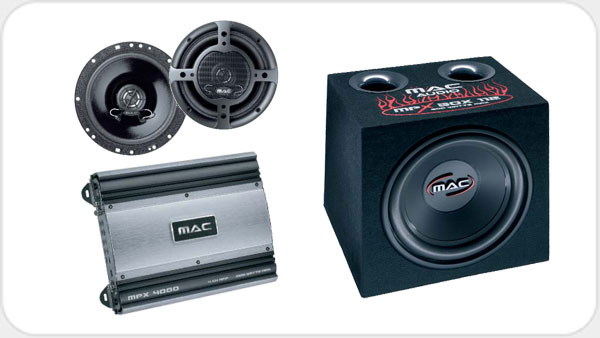
Mac Audio Mac Xtreme 4000 Komplettpaket MC1001701Mac Audio Mac Xtreme 4000 , Komplettpaket bestehend aus: 1x , Mac Audio MP 16.2 , Lautsprecherpaar 1x Mac Audio MPX , Box 112 , Subwoofer 1x Mac Audio MPX , 4000 4-Kanal Endstufe MP 16.2 &bull, Nenn-/Musikbela172,90 €*Versand: 0,00 €Sichere Weiterleitung zum Anbieter
-
Wie Bilder vom iPhone auf Mac?
Um Bilder vom iPhone auf deinen Mac zu übertragen, kannst du entweder die iCloud-Fotomediathek verwenden oder dein iPhone über ein USB-Kabel mit deinem Mac verbinden. Wenn du die iCloud-Fotomediathek nutzt, werden deine Fotos automatisch zwischen deinen Geräten synchronisiert. Alternativ kannst du dein iPhone per USB-Kabel mit deinem Mac verbinden und die Fotos manuell übertragen. Dazu öffnest du einfach die Fotos-App auf deinem Mac, wählst dein iPhone aus und markierst die Bilder, die du übertragen möchtest. Anschließend ziehst du die markierten Bilder in einen Ordner auf deinem Mac. Es ist auch möglich, spezielle Apps von Drittanbietern zu verwenden, um die Übertragung von Fotos vom iPhone auf den Mac zu vereinfachen. **
-
Wo landen Bilder von AirDrop auf Mac?
Bilder, die über AirDrop auf deinen Mac übertragen werden, landen standardmäßig im Ordner "Downloads". Dieser Ordner befindet sich normalerweise im Benutzerordner deines Macs. Du kannst den Ordner öffnen, um die empfangenen Bilder zu finden. Alternativ kannst du auch die Spotlight-Suche verwenden, um nach den Bildern zu suchen, falls du den genauen Speicherort nicht kennst. Es ist auch möglich, dass du beim Empfangen eines Bildes über AirDrop auswählen kannst, in welchem Ordner es gespeichert werden soll. In diesem Fall solltest du den ausgewählten Speicherort überprüfen, um die Bilder zu finden. **
-
Wie kann ich mehrere Bilder auswählen Mac?
Um mehrere Bilder auf einem Mac auszuwählen, kannst du entweder die Befehlstaste gedrückt halten und die gewünschten Bilder anklicken oder einen Bereich auswählen, indem du die Umschalttaste gedrückt hältst und ziehst. Eine andere Möglichkeit ist es, auf das erste Bild zu klicken, dann die Umschalttaste zu drücken und auf das letzte Bild zu klicken, um alle dazwischenliegenden Bilder auszuwählen. Du kannst auch auf ein Bild klicken, dann die Befehlstaste gedrückt halten und weitere Bilder auswählen. Wenn du alle Bilder in einem Ordner auswählen möchtest, kannst du auf das erste Bild klicken, dann die Befehlstaste und die A-Taste drücken, um alle Bilder im Ordner auszuwählen. **
-
Wie kann man bei Mac Bilder kopieren?
Um Bilder auf einem Mac zu kopieren, kannst du einfach das gewünschte Bild auswählen und die Tastenkombination "cmd + C" verwenden, um es zu kopieren. Anschließend kannst du an die gewünschte Stelle navigieren und die Tastenkombination "cmd + V" verwenden, um das Bild einzufügen. Alternativ kannst du das Bild auch mit der Maus markieren, einen Rechtsklick machen und "Kopieren" auswählen, bevor du es an der gewünschten Stelle einfügst. Eine weitere Möglichkeit ist es, das Bild zu markieren und über das Menü "Bearbeiten" die Option "Kopieren" zu wählen, bevor du es an der gewünschten Stelle einfügst. Es gibt also mehrere einfache Möglichkeiten, Bilder auf einem Mac zu kopieren. **
* Alle Preise verstehen sich inklusive der gesetzlichen Mehrwertsteuer und ggf. zuzüglich Versandkosten. Die Angebotsinformationen basieren auf den Angaben des jeweiligen Shops und werden über automatisierte Prozesse aktualisiert. Eine Aktualisierung in Echtzeit findet nicht statt, so dass es im Einzelfall zu Abweichungen kommen kann. ** Hinweis: Teile dieses Inhalts wurden von KI erstellt.